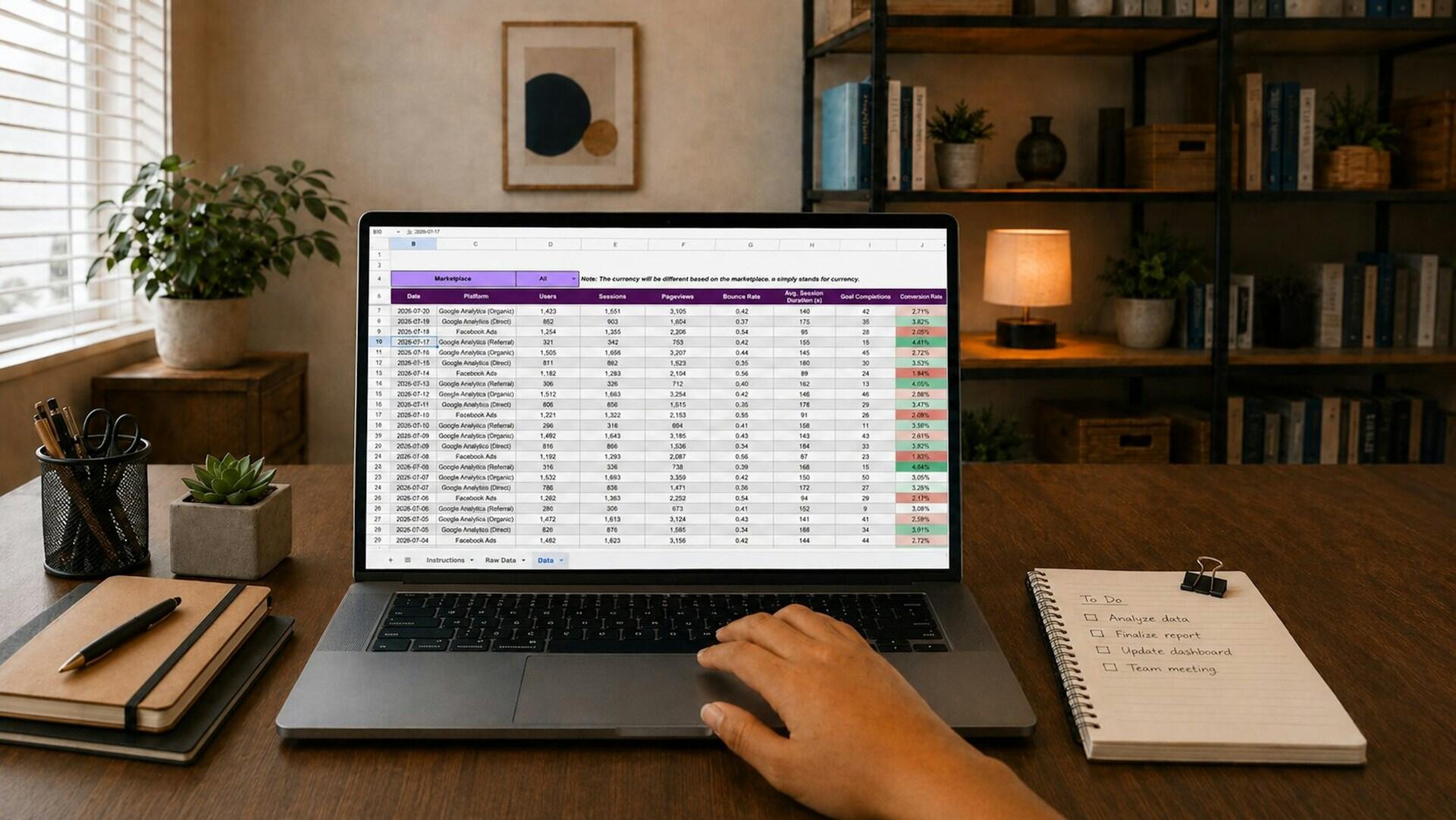

Jeśli chodzi o finanse osobiste, Excel to świetne narzędzie do kontrolowania przychodów i wydatków. Pomoże Ci zapanować nad finansami i księgowością w gospodarstwie domowym lub małej firmie. Jest to rozwiązanie bardziej opłacalne niż inne opcje do planowania budżetu i zapewnia większą kontrolę nad sposobem tworzenia dokumentów.
Dzięki zaawansowanym formułom i łatwemu w obsłudze interfejsowi program Excel stanowi doskonałą platformę do tworzenia arkuszy kalkulacyjnych. Funkcje te pomagają automatycznie obliczać budżet osobisty i porządkować dane.
W tym artykule dowiemy się więcej o planowaniu budżetu i prowadzeniu księgowości przy użyciu formuł finansowych programu Excel. Dzięki temu będziesz mógł zacząć efektywnie i skutecznie śledzić swoje finanse!
| ✨ Funkcja | 👉 Cel | ⌨️ Przykład | 🪄 Co robi |
|---|---|---|---|
| SUMA | Oblicza sumę zakresu wartości. | =SUMA(B2:B20) | Dodaje wszystkie liczby z komórek od B2 do B20, co przydaje się do obliczania łącznych przychodów, wydatków lub oszczędności. |
| ŚREDNIA | Znajduje wartość średnią. | =ŚREDNIA(C2:C13) | Oblicza średnią wartości z zakresu C2:C13, pomagając określić średnie miesięczne lub tygodniowe wydatki. |
| JEŻELI | Wyświetla różne wyniki w zależności od warunku. | =JEŻELI(B5>C5;"Przekroczony budżet";"Zgodnie z planem") | Porównuje rzeczywiste wydatki (B5) z budżetem (C5) i wyświetla „Przekroczony budżet”, jeśli wydatki przekraczają budżet, w przeciwnym razie „Zgodnie z planem”. |
| SUMA.JEŻELI | Dodaje wartości spełniające jeden warunek. | =SUMA.JEŻELI(A2:A10;"Zakupy spożywcze";C2:C10) | Sumuje tylko kwoty w kolumnie C, w których odpowiadająca kategoria w kolumnie A to „Zakupy spożywcze”. |
| DZIŚ | Zwraca bieżącą datę. | =DZIŚ() | Automatycznie wyświetla bieżącą datę i aktualizuje się każdego dnia po otwarciu skoroszytu lub ponownym przeliczeniu. |
| MIESIĄC | Wyodrębnia miesiąc z daty. | =MIESIĄC(A2) | Zwraca numer miesiąca (1–12) z daty w komórce A2. Na przykład 1-lip-2026 zwraca 7. |
| ROK | Wyodrębnia rok z daty. | =ROK(A2) | Zwraca rok z daty w komórce A2. Na przykład 1-lip-2026 zwraca 2026. |
| DATA | Tworzy poprawną datę w Excelu. | =DATA(2026;3;1) | Generuje wartość daty rozpoznawaną przez Excel, dzięki czemu formuły są bardziej niezawodne niż wpisywanie dat jako tekstu. |


🔢 Podstawowe formuły budżetowe
Zacznijmy od podstaw formuł budżetowych, obejmujących łatwe, zautomatyzowane i powtarzalne obliczenia. Odpowiadają one na proste, jednoznaczne pytania, takie jak:
- Ile wydałem w tym miesiącu?
- Jakie są moje średnie miesięczne wydatki?
- Czy w ciągu ostatnich trzech miesięcy przekroczyłem budżet?
☑️ Funkcja SUMA do sumowania dowolnych liczb
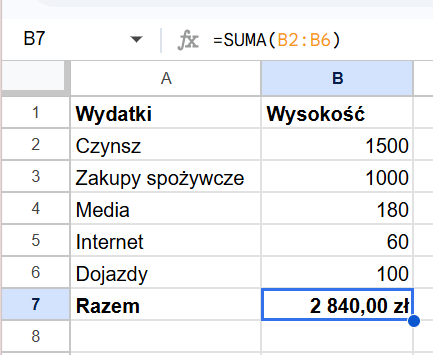
Funkcja SUMA pomaga automatycznie zsumować dowolne liczby w następujących celach:
Zastosowano formułę =SUMA(B2:B5), która sumuje wartości wprowadzone w komórkach od B2 do B5.
☑️ Funkcja ŚREDNIA do obliczania średnich wydatków
Następnie przyjrzyjmy się, jak działa formuła ŚREDNIA.
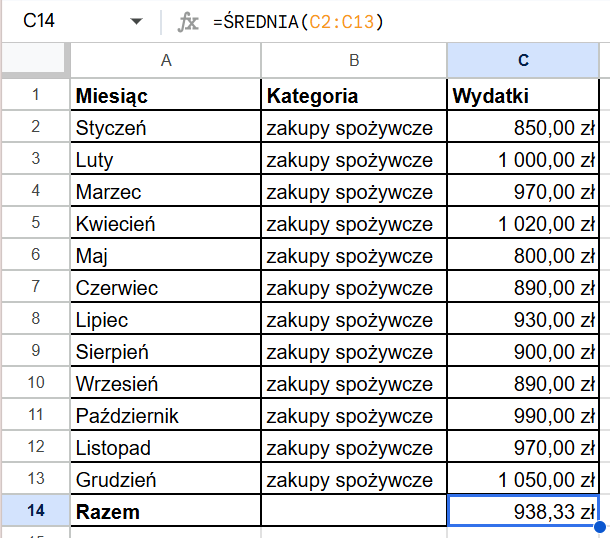
W kontekście planowania budżetu formuła ta pomaga obliczyć typowe miesięczne wydatki (na podstawie średniej arytmetycznej wybranych wartości) bez uwzględniania znacznych wahań. Zapewnia ona realistyczne oszacowanie przyszłych wydatków w oparciu o średnią z dwunastu miesięcy. Formuły tej można używać do następujących celów:
Stosowana formuła to =ŚREDNIA(C2:C13) i oblicza ona średnią wszystkich wartości z komórek od C2 do C13.
☑️ Funkcja JEŻELI do tworzenia alertów budżetowych
Jedną z najbardziej przydatnych formuł programu Excel do planowania budżetu osobistego jest z pewnością funkcja JEŻELI. Pomaga ona tworzyć automatyczne alerty budżetowe, gdy wykryje, że wydatki przekraczają kwoty przewidziane w budżecie.
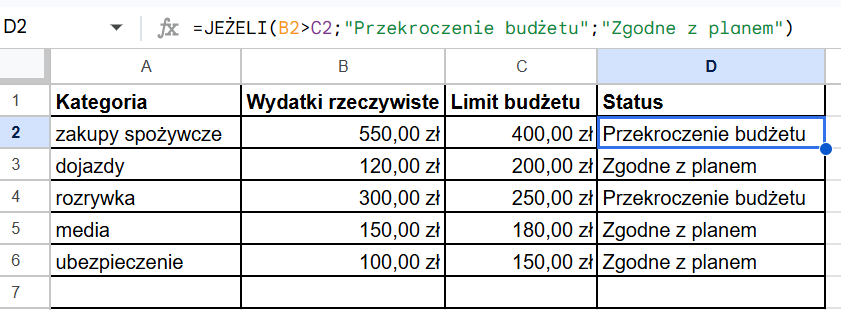
Chcemy, aby program Excel porównał:
- Kolumna B = Rzeczywiste wydatki
- Kolumna C = Limit budżetowy
Zastosowana formuła to =JEŻELI(B2>C2;„Przekroczenie budżetu”;„Zgodnie z planem”). Po wpisaniu formuły w kolumnie D pojawi się informacja, czy wydatki w danej kategorii przekroczyły budżet, czy też nie.
Warto też znać kilka prostych porad i trików, które ułatwiają pracę w Excelu.

🔎 Zaawansowane formuły budżetowe
Zaawansowane formuły budżetowe wykraczają poza automatyczne obliczenia. Pomagają filtrować i kategoryzować obliczenia oraz odpowiadać na bardziej szczegółowe pytania, takie jak:
- Ile wydałem wyłącznie na artykuły spożywcze?
- Ile wydałem na artykuły spożywcze w tym miesiącu?
- Ile wydałem na media w tym roku?
Formuły te odgrywają kluczową rolę w porządkowaniu dziesiątek lub setek transakcji (szczególnie w przypadku budżetu rodzinnego) w arkuszu Excel, pokazując, gdzie i kiedy wydano pieniądze!
✅ Funkcje SUMA.JEŻELI i SUMA.WARUNKÓW do obliczania sum warunkowych
Zarówno funkcja SUMA.JEŻELI, jak i SUMA.WARUNKÓW pozwalają sumować wartości na podstawie określonych warunków, takich jak przedziały dat lub kategorie.
Przykład: Wykorzystanie funkcji SUMA.JEŻELI do obliczenia wyłącznie łącznych wydatków na zakupy spożywcze. Formuła w Excelu to =SUMA.JEŻELI(A2:A10;„Zakupy spożywcze”;C2:C10)
| Część | Znaczenie |
|---|---|
| A2:A10 | Przeszukaj te komórki w poszukiwaniu określonej kategorii. |
| „Zakupy spożywcze” | Znajdź wiersz, w którym kategoria to „Zakupy spożywcze”. |
| C2:C10 | Dodaj odpowiadające kwoty z tej kolumny. |
W tym przykładzie program Excel przeszukuje kolumnę „Kategoria” pod kątem wyrażenia „Artykuły spożywcze” i sumuje odpowiadające mu wartości w kolumnie „Kwota”, podając łączną kwotę wydatków na artykuły spożywcze wynoszącą 315 złotych.
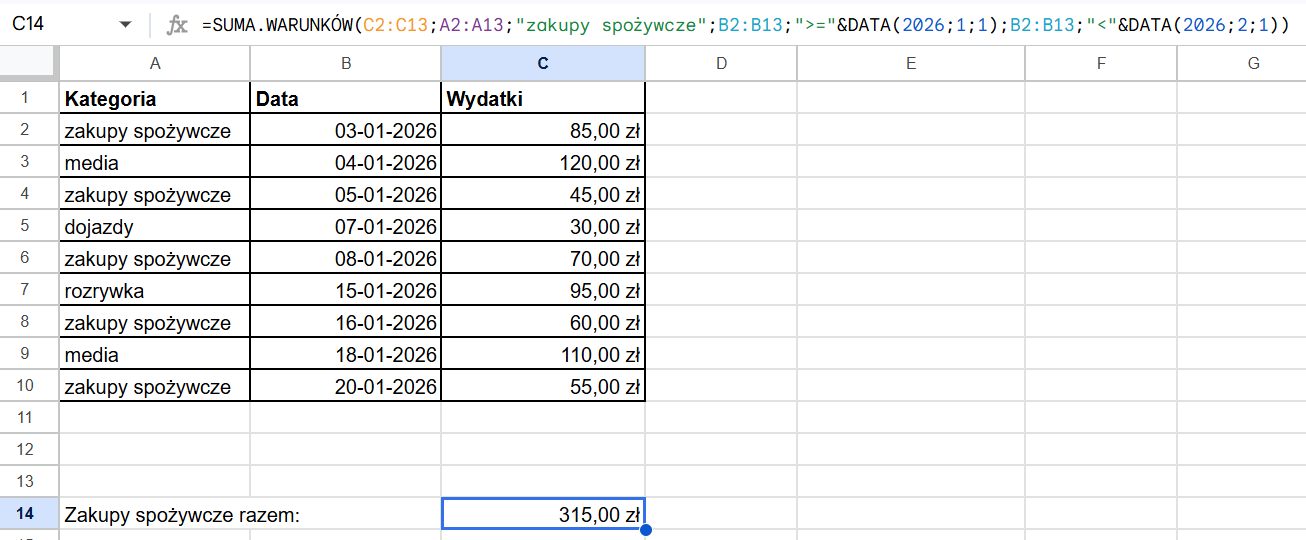
Z drugiej strony formuła SUMA.WARUNKÓW w programie Excel idzie o krok dalej, oceniając jednocześnie wiele kryteriów. Przykład: Wykorzystanie funkcji SUMA.WARUNKÓW do ustalenia, ile wydasz na artykuły spożywcze w marcu 2026 roku.
Zastosowana formuła programu Excel to =SUMA.WARUNKÓW(C2:C13;A2:A13;"zakupy spożywcze";B2:B13;">="&DATA(2026;1;1);B2:B13;"<"&DATA(2026;2;1)).
| ⌨️ Część formuły | 🪄 Co robi |
|---|---|
| SUMA.WARUNKÓW | Informuje Excel, że ma zsumować wartości spełniające wiele warunków. |
| C2:C13 | Kolumna z kwotami. To liczby, które Excel doda do siebie. |
| A2:A13 | Kolumna z kategorią, którą Excel sprawdza jako pierwszą. |
| „Zakupy spożywcze” | Pierwszy warunek. Uwzględniane są tylko wiersze, w których kategoria to „Zakupy spożywcze”. |
| B2:B13 | Kolumna z datą, którą Excel sprawdza jako następną. |
| ">="&DATA(2026;1;1) | Drugi warunek. Uwzględnia tylko transakcje z dnia 1 stycznia 2026 lub później. |
| B2:B13 | Excel ponownie sprawdza kolumnę z datą dla kolejnego warunku. |
| "<"&DATA(2026;2;1) | Trzeci warunek. Uwzględnia tylko transakcje sprzed 1 lutego 2026, czyli zawęża wyniki do stycznia 2026. |
W tym przykładzie program Excel uwzględnia wyłącznie wydatki zaklasyfikowane jako „Artykuły spożywcze”, które miały miejsce w okresie od 1 stycznia do 31 stycznia 2026 r., pomijając zakupy z innych kategorii lub z innych miesięcy.
✅ Wykorzystanie funkcji DZIŚ(), MIESIĄC() i ROK() do dynamicznych odniesień do dat
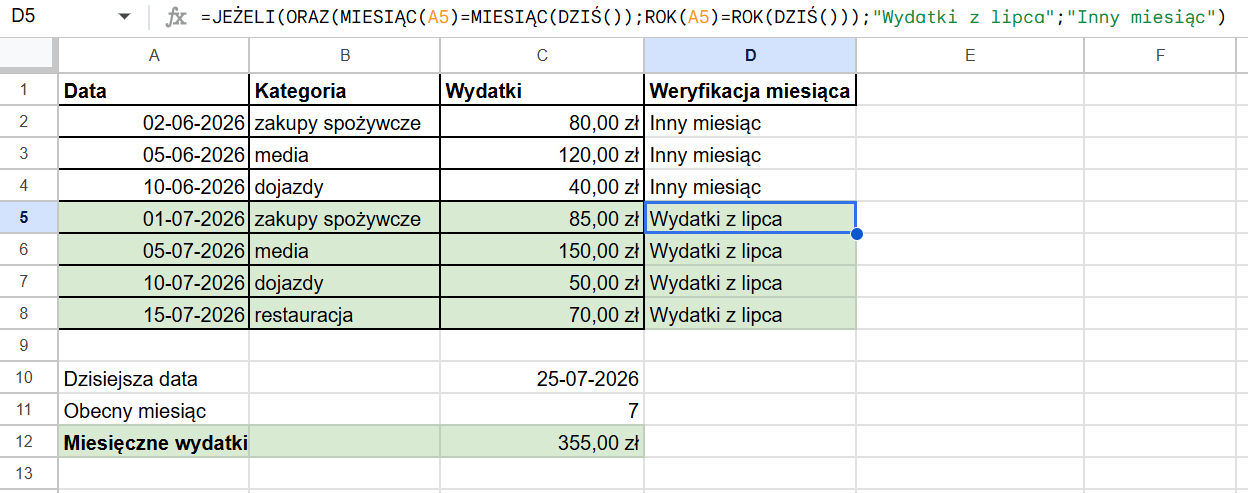
Jeśli chcesz przeanalizować swój budżet w odniesieniu do konkretnego okresu, możesz skorzystać z funkcji DZIŚ(), MIESIĄC() i ROK(). Na przykład możesz użyć programu Excel, aby określić, które transakcje dotyczą bieżącego miesiąca, czyli lipca 2026 r. Zastosowana formuła to =JEŻELI(ORAZ(MIESIĄC(A5)=MIESIĄC(DZIŚ());ROK(A5)=ROK(DZIŚ()));"Wydatki z lipca";"Inny miesiąc")
| 👉 Część | ✨ Znaczenie |
|---|---|
| JEŻELI | Excel mówi: „Jeśli ten warunek jest prawdziwy, pokaż jeden wynik. Jeśli jest fałszywy, pokaż inny.” |
| ORAZ | Sprawdza, czy wszystkie warunki są prawdziwe; każdy warunek wewnątrz ORAZ musi być spełniony. |
| MIESIĄC(A5) | Wyodrębnia numer miesiąca z daty w komórce A5. |
| MIESIĄC(DZIŚ()) | Wyodrębnia numer bieżącego miesiąca z dzisiejszej daty. |
| MIESIĄC(A5)=MIESIĄC(DZIŚ()) | Porównuje miesiąc transakcji z bieżącym miesiącem; zwraca PRAWDA albo FAŁSZ. |
| ROK(A5) | Wyodrębnia rok z daty w komórce A5. |
| ROK(DZIŚ()) | Wyodrębnia bieżący rok z dzisiejszej daty. |
| ROK(A5)=ROK(DZIŚ()) | Sprawdza, czy transakcja miała miejsce w tym samym roku co dzisiaj; zwraca PRAWDA albo FAŁSZ. |
| ORAZ(MIESIĄC(A5)=MIESIĄC(DZIŚ()); ROK(A5)=ROK(DZIŚ())) | Sprawdza jednocześnie, czy transakcja jest z tego samego miesiąca i tego samego roku co dzisiejsza data. |
| „Wydatki z lipca” | Tekst wyświetlany, gdy test funkcji JEŻELI zwraca PRAWDA. |
| „Inny miesiąc” | Tekst wyświetlany, gdy test funkcji JEŻELI zwraca FAŁSZ. |
Oto zestawienie zawierające wyłącznie transakcje z lipca.
Poznaj inne funkcje niestandardowe w programie Excel i dowiedz się, jak z nich korzystać.
⚙️ Tworzenie prostego szablonu budżetu w programie Excel
Jeśli chcesz płynnie stosować powyższe formuły w programie Excel, musisz przestrzegać jednej podstawowej zasady. Potrzebujesz dobrze zorganizowanego szablonu arkusza kalkulacyjnego z jednolitymi kategoriami i kolumnami.

💰 Konfiguracja kategorii dochodów i wydatków
Zacznij od skonfigurowania kategorii dochodów i wydatków, aby ułatwić sobie analizę finansów i obliczenia.
Dochody:
Wynagrodzenie
Dochody z pracy freelance
Inwestycje
Premie
Wydatki:
Mieszkanie
Media
Artykuły spożywcze
Transport
Jedzenie na mieście
Rozrywka
Ubezpieczenie
Oszczędności na opiekę zdrowotną
Oto przegląd szablonu, który możesz wypróbować w swoim arkuszu kalkulacyjnym programu Excel.
| 🗓️ Data | 👉 Opis | #️⃣ Kategoria | ➕ Przychód | ➖ Wydatek |
|---|---|---|---|---|
| 1 lipca 2026 | Wynagrodzenie | Dochód | 14 000 zł | |
| 2 lipca 2026 | Czynsz | Mieszkanie | 4 800 zł | |
| 5 lipca 2026 | Zakupy spożywcze | Żywność | 340 zł | |
| 8 lipca 2026 | Rachunek za prąd | Media | 520 zł |
🔄 Stosowanie formuł do automatyzacji obliczeń
Po uporządkowaniu kategorii możesz zacząć korzystać z formuł, aby analizować i obliczać swoje transakcje finansowe zgodnie z własnymi preferencjami.
| ✨ Formuła | 👉 Cel |
|---|---|
| =SUMA(E2:E20) | Oblicza łączne wydatki. |
| =ŚREDNIA(E2:E20) | Oblicza średnie wydatki. |
| =SUMA.JEŻELI(C:C;"Zakupy spożywcze";E:E) | Oblicza łączną kwotę wydatków na zakupy spożywcze. |
| =JEŻELI(E5>F5;"Przekroczony budżet";"Zgodnie z planem") | Porównuje rzeczywiste wydatki z budżetem. |
📊 Wizualizacja danych za pomocą wykresów
Korzystanie z programu Excel to coś więcej niż tylko liczby i formuły – za pomocą wykresów można również wizualizować i podsumowywać dane finansowe!
Oto jak utworzyć wykres w programie Excel:
Krok 1
Zaznacz dane budżetowe (z wyłączeniem sum)
Krok 2
Wybierz zakładkę „Wstaw”
Krok 3
Wybierz typ wykresu, który najlepiej odzwierciedla Twoje dane
Krok 4
Dodaj tytuł wykresu i dostosuj kolory lub etykiety
Oto kilka przykładów wykresów, których możesz użyć do śledzenia budżetu:

Wykres kołowy
➡️Najlepsze zastosowanie: Podział wydatków i sprawdzenie, jak rozkładają się Twoje pieniądze, oraz wskazanie, która kategoria pochłania największą część Twojego budżetu
Wykres kolumnowy
➡️Najlepsze zastosowanie: Porównanie budżetu z rzeczywistymi wydatkami; łatwe sprawdzenie, czy przekroczyłeś budżet
Wykres liniowy
➡️Najlepsze zastosowanie: Śledzenie wydatków w czasie (zwłaszcza co miesiąc), ocena, czy wydatki rosną, maleją czy pozostają na stałym poziomie
Wykres słupkowy
➡️Najlepiej nadaje się do: Porównywania wydatków według kategorii (mieszkanie, media, rozrywka itp.)

💡 Wskazówki dotyczące skutecznego zarządzania budżetem
Jeśli dopiero zaczynasz korzystać z programu Microsoft Excel do planowania budżetu, oto kilka wskazówek, które pomogą Ci rozpocząć tę przygodę.
📈 Regularna aktualizacja budżetu
Przede wszystkim musisz rejestrować swoje dochody i wydatki jak najszybciej po każdej transakcji, aby odzwierciedlić aktualną sytuację finansową.
Na przykład, jeśli kupisz artykuły spożywcze za 95 złotych lub zapłacisz rachunek za media w wysokości 130 złotych, od razu wprowadź te transakcje do arkusza kalkulacyjnego. W miarę jak ilość danych rośnie, program Excel automatycznie przelicza sumy, średnie oraz wydatki w poszczególnych kategoriach, korzystając z formuł, które już zastosowałeś.
Przechowuj paragony i wyciągi bankowe w formie papierowej lub cyfrowej, aby sprawdzić, czy nie przeoczyłeś drobnych zakupów, których kwota z czasem może się sumować.
Poświęć też trochę czasu na utworzenie kopii zapasowej arkusza kalkulacyjnego w chmurze lub zapisanie najnowszej wersji na pendrive’ie, aby zapobiec utracie danych.
Uważaj na drobne wydatki; nawet niewielki wyciek może zatopić wielki statek.
Benjamin Franklin
🏷️ Przegląd i dostosowywanie kategorii
Ważne jest, aby co miesiąc lub co kwartał przeglądać swój budżet w celu śledzenia swoich nawyków i trendów związanych z wydatkami. Nie lekceważ tego, jak radykalnie mogą się one zmienić w zależności od priorytetów finansowych lub zmiany stylu życia.
Na przykład ślub lub narodziny dziecka mogą wpłynąć na Twoje nawyki związane z wydatkami. W ciągu kilku miesięcy możesz wydawać więcej na artykuły spożywcze i dojazdy, a mniej na rozrywkę. Będziesz musiał dostosować podział środków w budżecie w tych kategoriach.
Mając to na uwadze, warto dostosować kategorie wydatków i podział budżetu do aktualnych celów finansowych. Będziesz musiał zdecydować, czy warto ponosić pewne powtarzające się wydatki, czy też nie mają one już znaczenia w obliczu większego zobowiązania finansowego (na przykład przejścia z wynajmu na zakup domu).

⚠️ Wykorzystanie formatowania warunkowego do tworzenia alertów
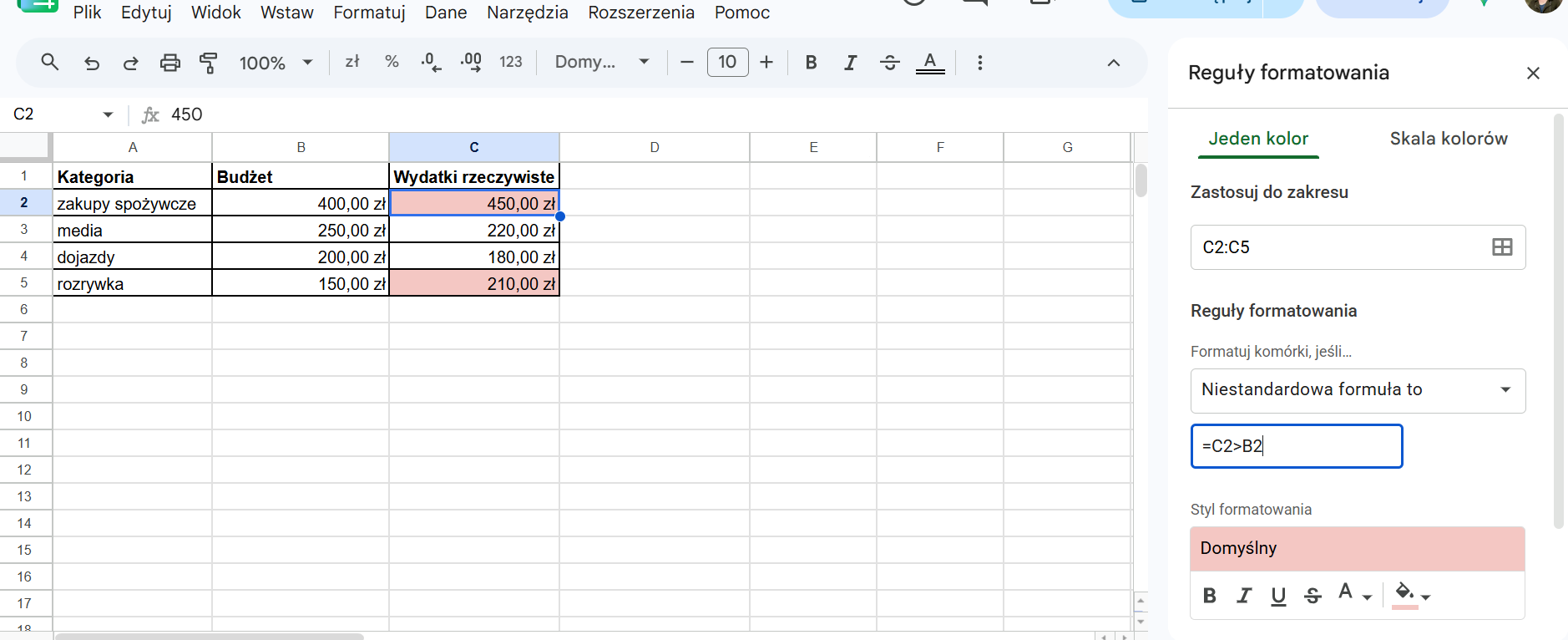
Jeśli lubisz kolory i wyróżnienia, warto zastosować formatowanie warunkowe do danych finansowych w arkuszu kalkulacyjnym. Program Excel automatycznie stosuje kolory lub formatowanie po spełnieniu określonych warunków.
Oto jak zastosować formatowanie warunkowe, aby dowiedzieć się, kiedy rzeczywiste wydatki przekraczają budżet, na podstawie poniższego przykładu:
Mamy nadzieję, że ten artykuł był pomocny. Zachęcamy do zapoznania się z innymi formułami programu Excel dla początkujących.
Podsumuj za pomocą AI
Czy podobał Ci się artykuł? Oceń nas!

 Loading...