

Excel to oprogramowanie do tworzenia arkuszy kalkulacyjnych, powszechnie wykorzystywane do takich zadań, jak sporządzanie budżetów, planowanie finansowe, zarządzanie projektami, analiza danych i raportowanie. Pozwala tworzyć proste arkusze danych, interaktywne wykresy i diagramy, a przy odpowiedniej wiedzy można zbudować złożoną sieć powiązanych arkuszy i formuł, umożliwiającą obliczenie praktycznie wszystkiego. Jednak aby przejść do zaawansowanego tworzenia arkuszy w Excelu, najpierw trzeba opanować podstawy.
W tym przewodniku omówimy kilka kluczowych formuł programu Excel, wskazówki dotyczące formatowania i nie tylko, dzięki czemu już dziś zaczniesz efektywniej i pewniej korzystać z Excela!


Podstawy: Jak zacząć korzystać z formuł
Na początek omówmy terminologię stosowaną w kontekście formuł i funkcji w programie Excel.
Formuły
W programie Excel formuły to wyrażenia, które wykonują obliczenia na wartościach z komórek. Na przykład „=A1+A2+A3” to formuła służąca do obliczenia sumy wskazanego zakresu (w tym przypadku komórek A1, A2 i A3).
Możesz łatwo stworzyć własną formułę w taki sam sposób, w jaki tworzysz własne równanie matematyczne.
Formuły są przydatne do dodawania zmiennych, które mogą ulec zmianie.
Na przykład, jeśli wiesz, że musisz zsumować liczby, które się nie zmienią, możesz wpisać w pasku formuł proste równanie matematyczne, takie jak „=1+5+10”. Jeśli jednak sumujesz komórki o wartościach, które mogą ulec zmianie, lepszym rozwiązaniem jest odwołanie się do komórek zamiast do liczb w nich zawartych, ponieważ w przeciwnym razie konieczna byłaby ręczna zmiana liczb w równaniu matematycznym.
Łączna liczba znaków w pasku formuł nie może przekroczyć 1 024.
Funkcje
W programie Excel funkcje to wbudowane elementy formuł, które wykonują określone obliczenia. Mogą one być bardziej złożone niż zwykłe formuły, a jednocześnie łatwiejsze w użyciu, ponieważ ich składnia jest już zdefiniowana. Na przykład „=SUMA(B2:B6)” to formuła służąca do obliczenia sumy wartości z podanego zakresu, a użytkownik nie musi ręcznie budować całego działania.
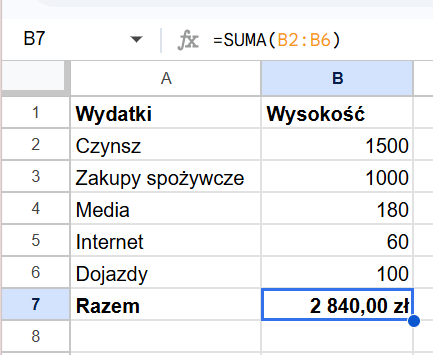
Funkcje są z góry zdefiniowane i nie da się łatwo zmienić działania gotowej funkcji, ale w programie Excel można tworzyć własne funkcje! Jest to zaawansowana umiejętność, więc jako początkujący użytkownik nie musisz się tym martwić. Funkcje mogą również służyć do czegoś więcej niż tylko obliczeń matematycznych. Na przykład funkcja DUŻE.LITERY zmienia tekst na wielkie litery.
Zarówno formuła
„=A1+A2+A3+A4+A5+A6+A7+A8+A9+A10”
jak i
funkcja „=SUMA(A1:A10)”
dają ten sam wynik, ale funkcja jest znacznie łatwiejsza w użyciu.
Funkcje są niezwykle przydatne, ponieważ pozwalają nie tylko rozwiązywać równania matematyczne, ale także formatować dane i przetwarzać daty i czas.
Dowiedz się, jak tworzyć formuły i korzystać z funkcji w programie Excel
Jak więc tworzyć własne formuły w programie Excel i jak korzystać z funkcji? To bardzo prosta procedura. W końcu program Excel został zaprojektowany z myślą o łatwym wprowadzaniu tych formuł i funkcji. Jest to ważne, ponieważ stanowią one podstawę wydajnej bazy danych z aktualizowanymi na bieżąco danymi liczbowymi.
Jak wprowadzić formułę w programie Excel
Pierwszą rzeczą, którą musisz wiedzieć o formułach, jest to, gdzie je wprowadzać.
Pasek formuły znajduje się u góry obszaru roboczego. To pole obok paska formuły, z przyciskami anulowania i zatwierdzania oraz ikoną funkcji fx.
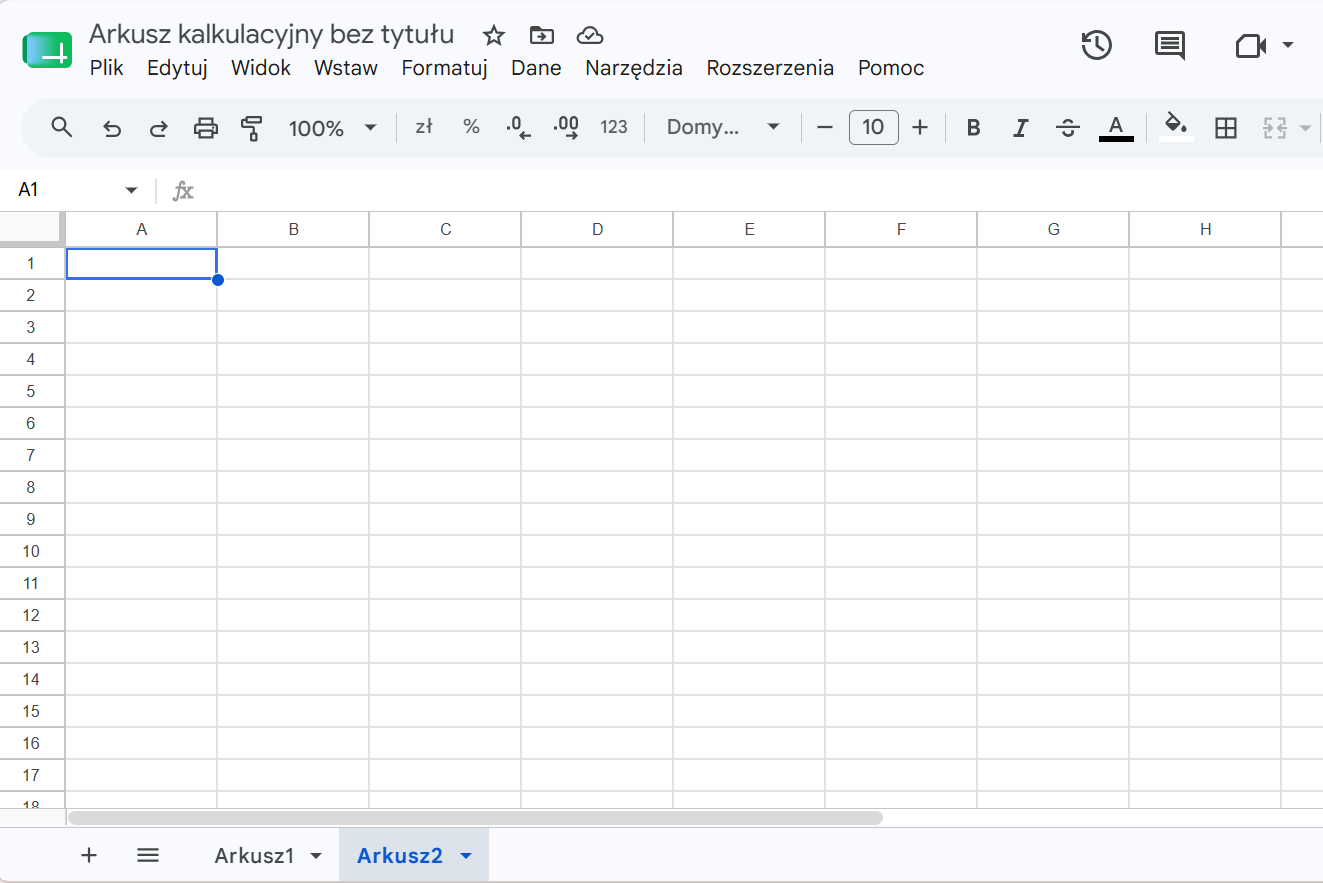
W pasku formuły można wprowadzić dowolną formułę lub funkcję programu Excel. Należy pamiętać, aby każdą formułę i funkcję rozpoczynać od znaku „=”, dzięki czemu program Excel będzie wiedział, że ma ją potraktować jako polecenie do wykonania; w przeciwnym razie program uzna, że wpisujesz zwykły tekst i nie wykona żadnych operacji.
Jak korzystać z formuł w programie Excel
Formuły w programie Excel służą do wykonywania prostych operacji matematycznych, takich jak dodawanie, odejmowanie, mnożenie (w tym potęgowanie) i dzielenie.
Wartości można wprowadzać ręcznie w pasku formuł, wpisując je, lub klikając komórkę, albo klikając i przeciągając, aby zaznaczyć zakres danych. W formule własnej można również używać wielu funkcji.
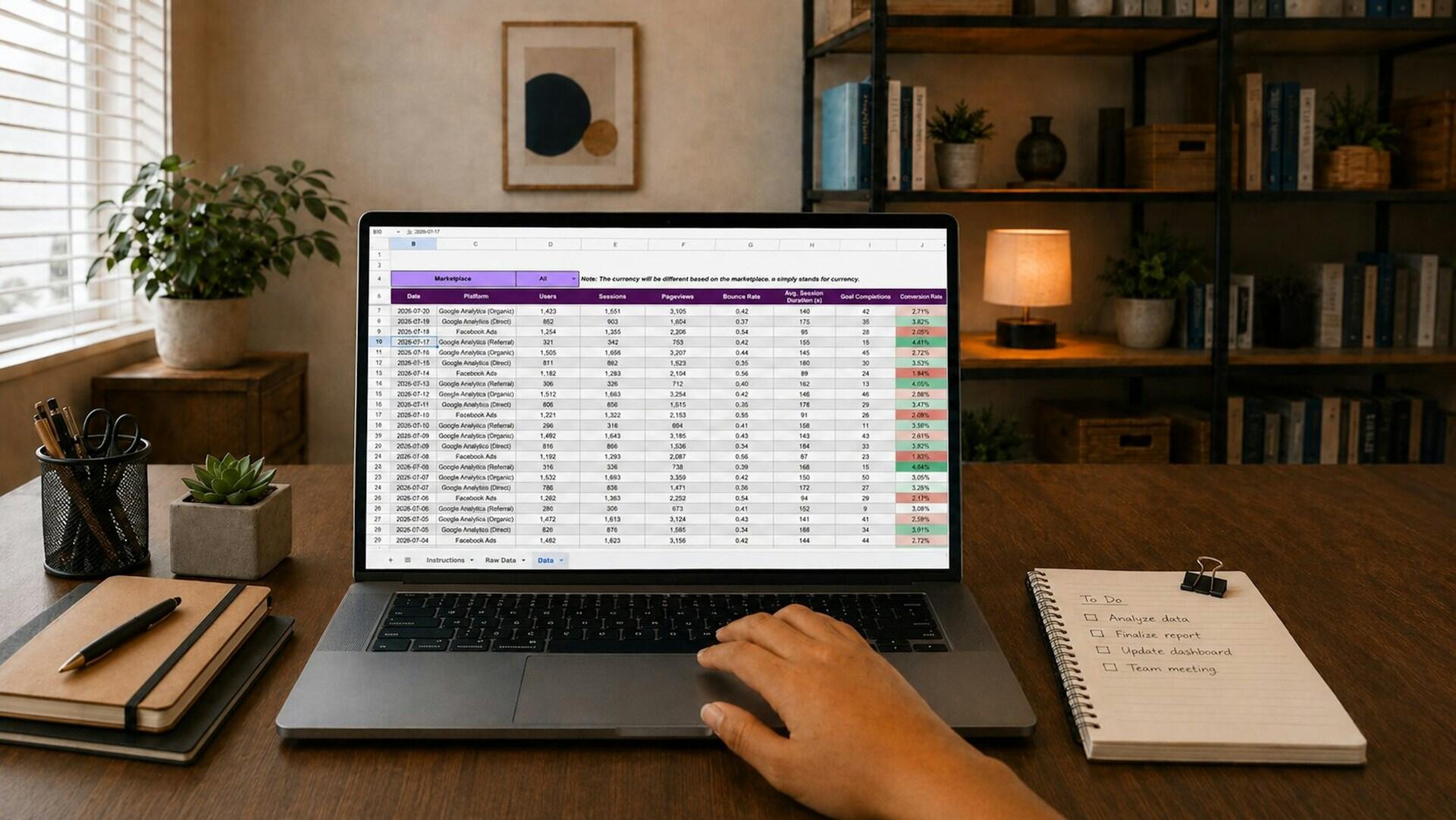
Jak tworzyć formuły w programie Excel
Załóżmy, że chcesz obliczyć różnicę między dochodami a wydatkami w swoim osobistym budżecie w programie Excel.
W wielu przypadkach bardziej efektywne i wygodniejsze jest korzystanie z funkcji. Dowiedz się więcej o tym, jak korzystać z Excela w prowadzeniu budżetu domowego.
Najważniejsze formuły i funkcje programu Excel, które każdy powinien znać
Szukasz przykładów podstawowych formuł programu Excel, z których możesz skorzystać, takich jak formuły dodawania i odejmowania, mnożenia oraz dzielenia?
Oto kilka najbardziej podstawowych formuł i funkcji programu Excel, których znajomość i opanowanie przyda się każdemu, nawet początkującym użytkownikom. Pamiętaj o kolejności działań i stosowaniu nawiasów podczas pisania formuł. Poćwicz korzystanie z tych funkcji, aby zrozumieć, jak wykorzystywać je w bardziej złożonych zastosowaniach.
| ⌨️ Funkcja / formuła | ✨ Do czego służy | 🪄 Przykład użycia |
|---|---|---|
| =A1+B1 | Dodaje dwie wartości. | =A1+B1 |
| =A1-B1 | Odejmuje jedną wartość od drugiej. | =A1-B1 |
| =A1*B1 | Mnoży wartości. | =A1*B1 |
| =A1/B1 | Dzieli jedną wartość przez drugą. | =A1/B1 |
| =SUMA(A1:A10) | Sumuje liczby w zakresie komórek. | =SUMA(A1:A10) |
| =ŚREDNIA(A1:A10) | Oblicza średnią z zakresu liczb. | =ŚREDNIA(A1:A10) |
| =JEŻELI(A1>0;"Tak";"Nie") | Sprawdza warunek i zwraca jeden z dwóch wyników. | =JEŻELI(A1>0;"Tak";"Nie") |
| =MAKS(A1:A10) | Zwraca największą wartość w zakresie. | =MAKS(A1:A10) |
| =MIN(A1:A10) | Zwraca najmniejszą wartość w zakresie. | =MIN(A1:A10) |
| =ILE.LICZB(A1:A10) | Zlicza komórki zawierające liczby. | =ILE.LICZB(A1:A10) |
| =ILE.NIEPUSTYCH(A1:A10) | Zlicza wszystkie niepuste komórki. | =ILE.NIEPUSTYCH(A1:A10) |
| =DZIŚ() | Zwraca bieżącą datę. | =DZIŚ() |
| =TERAZ() | Zwraca bieżącą datę i godzinę. | =TERAZ() |
| =DATA(2026;7;26) | Tworzy poprawną datę. | =DATA(2026;7;26) |
| =MIESIĄC(A1) | Wyodrębnia miesiąc z daty. | =MIESIĄC(A1) |
| =ROK(A1) | Wyodrębnia rok z daty. | =ROK(A1) |
| =LEWY(A1;3) | Pobiera znaki z początku tekstu. | =LEWY(A1;3) |
| =PRAWY(A1;3) | Pobiera znaki z końca tekstu. | =PRAWY(A1;3) |
| =ZŁĄCZ.TEKSTY(A1;" ";B1) | Łączy tekst z kilku komórek. | =ZŁĄCZ.TEKSTY(A1;" ";B1) |
| =ZAOKR(A1;2) | Zaokrągla liczbę do wskazanej liczby miejsc. | =ZAOKR(A1;2) |
W pasku formuł możesz łączyć różne formuły i funkcje w prosty lub skomplikowany sposób, w zależności od tego, do czego mają służyć.
👉 Przykład: „=(A2*B2)*(1+10%)”
Ta formuła może obliczyć potencjalną wartość sprzedaży na podstawie ilości, ceny i podatku/marży (gdzie „Ilość” produktów znajduje się w kolumnie A, a „Cena jednostkowa” w kolumnie B), a następnie dodać 10% podatku lub marży, podając cenę, jaką należy naliczyć klientom.

Jak wpisywać ułamki w Excelu
Gdy w programie Excel wpiszesz sam ułamek, Excel może błędnie rozpoznać wpis jako datę zależnie od ustawień. Aby tego uniknąć, przed ułamkiem wpisz cyfrę 0 i spację.
Przykład: „0 1/4” będzie wyglądało jak ułamek w arkuszu kalkulacyjnym. W tym przypadku nie używasz znaku „=”, ponieważ nie wykonujesz żadnej operacji; chcesz po prostu, aby w komórce znalazł się ułamek.
Dowiedz się więcej dzięki kursom Excela dla początkujących
Skuteczne korzystanie z programu Excel w zakresie złożonych funkcji i formuł może być trudne do samodzielnego opanowania, zwłaszcza jeśli matematyka i technologia sprawiają Ci trudności. Nie ma powodu do wstydu! Wszyscy mamy swoje mocne i słabe strony, a niektórym po prostu nie idzie tak dobrze z komputerami lub matematyką, jak innym. Nie ma w tym nic wstydliwego.
Możesz uzyskać pomoc w nauce obsługi programu Microsoft Excel oraz innych programów komputerowych dzięki prywatnemu korepetytorowi z serwisu Superprof. Znajdź wykwalifikowanego, doświadczonego nauczyciela, który pomoże Ci opanować wykorzystanie formuł oraz innych bardziej zaawansowanych funkcji programu Excel, takich jak tabele przestawne czy połączone skoroszyty.

Twój korepetytor pomoże Ci dobrze zrozumieć działanie programu Excel, zamiast uczyć się samych poleceń na pamięć. Korepetytorzy z serwisu Superprof oferują szkolenia z programu Excel dla początkujących zarówno online, jak i stacjonarnie, dzięki czemu możesz uczyć się w sposób, który najlepiej odpowiada Twoim potrzebom, budżetowi i harmonogramowi. Znajdź kompetentnego korepetytora programu Excel na Superprof już dziś!
Pamiętaj, że praktyka czyni mistrza, zwłaszcza w świecie Excela. Eksperymentuj z różnymi formułami, odkrywaj opcje formatowania i korzystaj z możliwości Excela. Niezależnie od tego, czy zarządzasz budżetami, śledzisz wydatki, czy analizujesz dane, Excel może być Twoim niezawodnym towarzyszem w poznawaniu tajników formuł, funkcji i nie tylko. Spróbuj tworzyć arkusze kalkulacyjne dla rzeczywistych i wyimaginowanych scenariuszy, aby poczuć się lepiej poznać funkcje programu, a w mgnieniu oka staniesz się mistrzem arkuszy kalkulacyjnych!
Podsumuj za pomocą AI
Czy podobał Ci się artykuł? Oceń nas!

 Loading...